페이지

레이블이 윈도우7인 게시물을 표시합니다. 모든 게시물 표시

2010년 6월 17일 목요일

바탕화면 가젯(?)

윈도우7을 써보면서 생소한 개념이 가젯이란 프로그램이었다. 일단 파악한 바로는 바탕화면에 표시되는 온라인 웹 페이지(?)정도의 개념이었다. 지금 달랑하나 설치해서 쓰고  있는 날씨 가젯이 그 좋은 예이다. 바탕화면 오른 클릭해서 가젯 설치화면으로 가보면 많은 가젯들이 있다. 그러나 본인은 날씨 가젯 말고는 딱히 끌리는 것이 없어서 날씨 가젯만 설치하였다.

전체화면 캡처 2010-06-17 오후 55626

가젯에 관한 wikipedia 링크


그런데 가젯을 검색하던중에 발견한 아주 오덕(?)스러운 물건이 있다.

at_systemanimator_v4250란 애니메이션 시스템모니터이다.(…) 이 프로그램은 컴퓨터의 상태(CPU사용량, 메모리 사용량, 네트워크 사용량, 사운드 출력등)에 따라 미쿠의 행동이 변한다.(…) 살펴보면 미쿠 말고도 다른 여러 가지가 있는데, 미쿠가 가장 귀엽다.(…)

전체화면 캡처 2010-06-17 오후 61335 전체화면 캡처 2010-06-17 오후 61339

왼쪽이at_systemanimator_v4250이고 오른쪽이 at_spectrumanalyserv1.1.1.3_r27이다.

이 가젯과 같이 연동되는 것으로 at_spectrumanalyserv1.1.1.3_r27이 있다. 이 가젯이 설치 되어야 사운드출력에 따른 미쿠의 행동변화가 가능하다.(…) 이 두 개를 설치하고 음악을 재생하면 마치 미쿠가 노래하는 착각(?)을 하게 된다. 이왕 설치한다면 2개 다 설치 하는 것이 좋다.(…) 제작자의 홈페이지로 가보면 동영상으로 사용법을 설명한 것이 있다.(…) 직접 보면 이해가 빠를 것이다. 개인적으로 상당히 맘에 든 가젯이다.

제작자의 홈페이지 : http://www.animetheme.com/sidebar/ 

2010.06.17 최초 작성완료

구글 크롬 확장 프로그램 정리

웹 브라우져로 그 동안 익스플로러 8을 계속 써왔었다. 기본제공이고 달리 다른 것 쓰기 귀찮아서 계속 쓴 게 그 사용한 이유였다. 그러나 윈도우7 설치 전 시험 삼아 설치하여 본 구글 크롬을 써보고 이거로 완전히 넘어왔다. 그 동안 왜 이 크롬을 몰랐는지 원통하다. 크롬을 설치하고 본인의 인터넷 기본환경이 완전히 변했다. 기존은 네이버를 메인으로 했는데, 구글로 완전히 옮겼고, 구글로 오면서 제공하는 서비스들을 자연히 쓰게 되었다. 크롬 덕분에 구글서비스 사용자 하나 늘어난거다. ~_~

익스플로러 8을 쓸 당시 자주 방문하는 네이버 카페에가면 글 읽기를 실패하거나, 글을 읽어도 댓글이 아예 표시가 안 되는 경우가 상당히 많았다. 이게 본인의 인터넷 환경이 광랜에서 adls급 속도의 vdsl로 매우 나빠진 이유도 있긴하다. 크롬에서는 느려도 글 읽기를 실패하지 않았고 댓글까지 잘 나왔다. 이외에도 영문사이트 가면 간편하게 번역 해볼 수 있다는 점도 매우 맘에 들었다. 또 무료로 제공되는 확장기능도 편리하게 쓸 수 있어서 좋았다. 또한 Gmail과 계정 동기화 시키면 북마크와 몇몇 크롬의 기본설정이 그대로 저장되어 따로 백업 할 필요가 없다. 이 밖에도 검색만하면 크롬을 찬양(?)하는 다른 분들의 많은 글을 볼 수 있을 것이다.

확장프로그램은 여기서 다운로드 할 수 있다. 수많은 프로그램이 있지만, 8가지의 확장 프로그램만을 사용하고 있다. 이것은 동기화로 백업이 되지 않기에 잊어버리지 않도록 블로그에 기록해 둔다.

전체화면 캡처 2010-06-17 오후 51011

  • AdBlock : 말 그대로 광고 차단 프로그램이다. 추천프로그램이기도 하고 많은 사람들이 다운로드 한 것이다.
  • Autocomplete = on :  언제나 계정 비번을 입력 시켜주는 프로그램. 크롬에서 비번을 저장한 사이트에서만 작동되는 듯하다. 이와 유사(?)한 거로 Lastpass라는 것이 있는데 이건 알패스의 영어판이다. 본인은 아이디와 비번을 웹에 저장하는 방식이 맘에 들지 않아서 쓰지 않는다. 그 사이트 털리면 어쩔껴 ㄷㄷㄷ
  • Blog This! (by Google) : 크롬에서 웹사이트를 자신의 블로그에 게시할 수 있게 해준다.
  • Google Quick Scroll : 검색한 웹 페이지에서 검색한 단어가 있는 곳으로 바로 이동시켜준다. 화면 오른쪽 구석에 메뉴가 뜬다. 글자가 많은 웹 페이지에서 검색어로 바로 이동할 수 있어서 편하다. 말로 설명하니 많이 부족한데 제작자의 사용방법 예시도 있으니 참고해볼 것.
  • IE Tab : 한국의 인터넷 환경은 익스플로러만 지원하는 사이트가 많다. 어쩔 수 없이 설치함.
  • RSS 구독 확장 프로그램(Google 제공) : 이건 전에도 써 본적도 없고 아직 그 개념도 잘 이해가 안 가는건데 추천이라 설치함. –_-;;
  • 네이버/다음사전 (Korean Dictionary) : 편하다! 궁금한 단어가 있다면 사전에서 바로 검색할 수 있다. 기본옵션으로 쓰면 자신이 얼마나 마우스로 드래그를 하는지 잘 알 수 있으니 옵션에 가서 단어에 Ctrl+더블클릭으로 설정하고 쓰자.
    전체화면 캡처 2010-06-17 오후 53053
  • 문서도구 PDF/PowerPoint 뷰어(Google 제공) : 말그대로 뷰어 플러그인.

2010.06.17 최초 작성완료

필수 응용프로그램 12가지

내가 고른 필수 응용프로그램 12가지를 소개해보겠다. 선정기준 내 맘대로이지만 그래도 3가지를 기준으로 잡고 골라보았다.

  1. 가급적이면 프리웨어 일 것.
  2. 업데이트 확인이 쉬운 것.
  3. 많은 사람들이 쓰는 검증된 것.

1. V3 Lite

이것으로 선택한 이유는 업데이트가 되는 무료백신 이기 때문에 선택했다. 또 V3라는 브랜드를 믿어서 이기도 하고... 윈도우7로 넘어오기 전에는 유료백신을 썼는데 문제는 정품사용자가 아니라서 최신 바이러스 정의 업데이트 하는데 신경이 쓰였었다. 그래서 무료 백신으로 바꿔봤다.

다운로드 : http://www.v3lite.com/download/down.do

2. DAEMOON Tools Lite

말이 필요 없는 필수 유틸. 이게 있어야 이미지 파일 돌리니…

다운로드 : http://www.daemon-tools.cc/kor/downloads

3. 압축시대

이것은 Winrar같은 압축해제 유틸이다. 전에는 빵집을 썼는데, 이것도 괜찮은 것 같아서 사용하고 있다. 인터페이스가 변해서 익숙하지 않은 것 뺴고는 불만 없다.

다운로드 : http://www.kippler.com/zipage/

4. CCleaner

이것도 전부터 쭉 써오던 프로그램. 평가도 좋고 이만한 청소 프로그램 찼기 힘들다. 이번에 윈도우7 깔면서 제작자 홈페이지를 가봤더니 프로그램 2종이 더 있었다. 나름 쓸만한 것 같아서 그냥 다 깔아버렸다. 여기서 만든 프로그램을 무려 4종 이나 깔아 버렸다.;

  • Recuva : 지워진 파일 복구해주는 프로그램
  • Speccy : 자신의 컴퓨터 스펙을 보여주는 프로그램
다운로드 : http://www.piriform.com/

5. Defraggler

디스크 조각 모음. CCleaner를 만든 곳에서 내놓은 프로그램이다. 전에는 윈도우 기본탑재 디스크 정리를 썼었다. (…) 조각모음도 가끔씩 해서 하드디스크 관리를 해주는 것이 좋기에 설치하였다. 위에 CCleaner홈페이지에서 같이 다운로드 가능하다.

6. 꿀뷰3

압축된 이미지파일 보는 프로그램. 스캔본 볼 때 아주 좋다. 압축시대 제작자이신 키플러님이 만듬. 꿀뷰 2때부터 지금까지 잘 써먹고 있다.

다운로드 : http://www.kippler.com/win/honeyview3/

7. Picasa 3

이미지 뷰어 + 이미지 보정툴 + 이미지 데이터베이스 이 3가지를 합쳐놓은 것 같다. 다른 괜찮은 프로그램도 있지만, 블로그 때문에 이것으로 바꿨다. 구글의 다른 서비스와 연동되는 기능이 너무 좋다.

다운로드 : http://picasa.google.com/

8. Daum 팟 플레이어

코덱에 신경 안써도 되고 잘 재생만 해주면 된다. 난 막눈이라 화질은 판별만 가능하면 된다.(…) 지금 설치한 윈도우7이 64비트버전인데 64비트용 코덱도 지원해 주는 플레이어가 이거 밖에 없어서 설치했다. 아직 베타라고 하는데 지금까지 쓰면서 문제 없었다. 윈도우 미디어 플레이어 12도 평가가 괜찮아서 써보려고 했지만, 인터페이스가 너무 이질적이고, 자막이 안 이뻐서 버렸다.(…)

다운로드 : http://tvpot.daum.net/video/live/PotplayerSpec.do

9. foobar2000

이것을 쓰는 사람은 한국에서 그리 많치 않을 것이다. 오래 전에 가볍고 음질이 좋다라는 말에 혹해서 윈앰프 쓰다가 이것으로 넘어왔다. 푸바는 진짜 간단하게 쓰면 정말 썰렁하게 쓸 수도 있고, 맘먹고 꾸미면 그 어떤 것보다도 화려하게 꾸밀 수 있다. 이 프로그램에 관해서는 나중에 더 자세히…

다운로드 : http://www.foobar2000.org/

10. FileZilla

이것은 FTP접속 클라이언트이다. 솔직히 이것의 활용도는 매우 낮다. 그래도 아주 가끔 개인이 여는 사설FTP서버에 접속하는 용도로 쓰려고 준비했다. 전에는 알FTP를 쓰고 있었는데, 평가가 아주 극악~~ 이었다. 아니 알 씨리즈 전체에 대한 평은 최악이었다.

다운로드 : http://filezilla-project.org/

11. Editplus 3

국산 에디터 프로그램으로 오래 전부터 써오고 있다. 나의 기본 에디터.

다운로드 : http://www.editplus.com/kr/

12. UltraISO

이미지 추출 및 간단한 시디 굽기도 가능하다. 그동안 이미지 레코딩 프로그램으로 네로를 쓰고 있었다. 그러나 너무 무겁고 필요없는 기능이 많아서 가벼운 것을 찼다가 이것으로 결정했다. 쉐어웨어.

다운로드 : http://www.ezbsystems.com/ultraiso/


그 외 재미 있는 프로그램 하나 더 소개하자면,

John's Background Switcher라는 배경화면 자동교체 프로그램이다. 윈도우 테마를 살펴보니 기본적으로 하드디스크에 저장된 이미지를 일정시간마다 교체해주는 기능이 있었다. 하드디스크가 아닌 인터넷에서 이미지를 받아 교체해주는 프로그램이 없나 검색해본 결과 찼아낸 것이다. 이 프로그램은 하드디스크와 웹사이트, 웹 앨범, 구글 이미지 검색 등에서 이미지를 가져올 수 있다. 나는 간편하게 Flickr photos, Valdstudio wallpapers 딱 2군데서 이미지를 받아오고 있다. 위 두 곳은 설정만 하면 이미지를 받아온다. 나머지는 계정을 필요로 하거나 검색어 설정을 해줘야 한다. 아래는 맘에 든 배경화면이라 캡쳐해 둔 것이다.
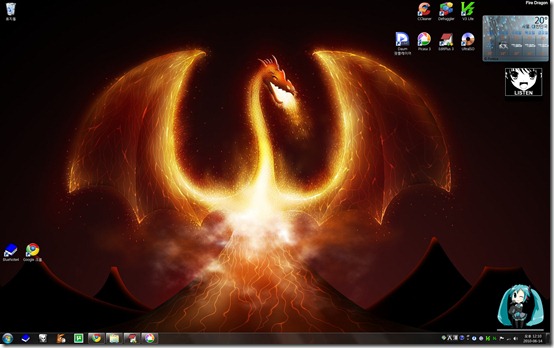
다운로드 : http://johnsadventures.com/software/backgroundswitcher/

전체화면 캡처 2010-06-14 오후 121024

2010.06.17 최초 작성완료

2010년 6월 14일 월요일

윈도우7 설치부터 기본세팅

STEP 1. 윈도우7 설치 


윈도우 설치는 고전적인(?) 방식인 DVD미디어를 이용하여 설치하였다. 설치방법과 관련해서 검색을 해보니 요즘은 USB로도 설치가 가능하였다. 하지만 본인은 마땅한 장치가 없는 관계로 USB로 설치하는 방법은 나중으로 미뤄둔다.

설치방법은 정말 간편하다. XP만 하더라도 설치 후반부쯤 가면 이것저것 입력할게 많아진다. 그러나 윈도우7은 마우스 몇 번만  클릭해주면 나머지는 거의 자동으로 설치해주기 때문에 참 편했다. 다만 DVD로 설치하는 관계로 파일로딩과 복사작업 완료를 기다리느라 좀 지겨웠다. 


처음 설치할 때 하드디스크 포맷하는 메뉴를 찼느라 좀 해멨다. 빨간색 동그라미의 드라이브 옵션을 누르면 파티션 포맷과 파티션 분할을 할 수 있다. XP설치시에는 도스로 직접부팅해서 포맷 후 다시 CD로 부팅하는 방법을 썼다. 설치방법이 다르다고 초반부터 헤매다니. OTL..

STEP 2. 관리자 계정 활성화

왜 관리자 권한이 필요한가? 왜냐하면 관리자는 신이기 때문이다...
관리자 권한이 아니라면  응용프로그램을 설치할 때 마다 실행여부를 물어보는 창을 볼 수 있을 것이다. 어차피 윈도우를 쓰다보면 반드시 관리자 권한이 필요한 때가 생기니 활성화 시키는것이 좋다. 따라서 혼자 쓰는 컴퓨터라면 관리자 권한으로 사용하는 것이 편하다.
단 관리자 권한은 공동으로 사용하는 컴퓨터에서는 추천하지 않는다.

관리자 권한은 윈도우 설치 후 바로 활성화 시켜주는 것이 좋다. 
나중에 활성화 하게 되면 전에 사용하면 계정정보를 쓰지 못해 윈도우 사용에 불편함이 있을수 있다.

관리자 권한을 주기 위해서는 2가지 방법이 있다.

① 처음 설치할 때 아예 관리자 권한을 활성화 시키는 방법

② 설치 완료 후에 관리자 권한을 활성화하는 방법


본인은 설치 완료 후에 하는 방법이 더 편했다.
요즘같이 설치후 바로 랜선만 꼽으면 바로 인터넷이 되는 세상에서는 검색을 통해 알아내는 것이 편리하다고 본다. 이 문서의 작성목적도 윈도우 재설치후 할 일을 잊어버리기 않기 위해서이다. 뭐 명령어를 외우고 있다면야  ①번 방법도 좋다.

윈도우7에서 관리자 계정 활성화 방법

우선 보조 프로그램에 들어있는 명령 프롬프트를 우클릭 해서 관리자 권한으로 실행 한다.


그리고 다음 내용을 입력한다.


net user administrator /active:yes


이제 로그오프 하면 관리자 계정으로 로그온 할 수 있다.
이후 제어판의 사용자 계정 및 가족보호 항목으로 가서 초기에 만든 계정을 삭제하면 정리끝.

STEP 3. 윈도우7 정품인증

정품 사용자라면 문제 없을 것이고, 어둠의 경로 사용자라면 구글링이 답이다.

STEP 4. 드라이버 설치후 재부팅

어지간한 구형 하드웨어가 아닌 한 설치하면 윈도우가  알아서 인식 하고 드라이버 설치까지 해놓고 있다. 아래 4가지 드라이버는 설치 후에 최신 버전으로 업데이트 한다.

  • 메인보드 칩셋 드라이버
  • 비디오 카드 드라이버
  • 사운드 카드 드라이버
  • 랜카드 드라이버

STEP 5. 윈도우 업데이트후 재부팅

윈도우 업데이트 실행하고 시키는 대로 마우스 누르면 된다. (...)

STEP 6. 윈도우 최적화(?)

윈도우 최적화로 검색 해보면 정말 많은 팁들이 있다. 
여러가지 방법이 있지만, 본인에게 있어서 최적화란 윈도우 서비스를 조정하는 것이다.

여기 http://loved.pe.kr/entry/SMART 이분의 블로그에서 쓸만한 프로그램을 소개하고 있다.
SMART라는 프로그램으로 프리웨어이다. Safe Settings로 설정을 추천하고 있다.

윈도우가 블루스크린으로 악명높던 98버전 시절에는 컴퓨터 관리도 상당히 중요했던 것 같다.  지금은 기억도 희미한 그 시절에 컴퓨터의 성능 좀 높여보겠다고 최적화 프로그램을 설치하곤 했다. 그런데 지금 시점에 와서는 이 최적화라는게 의미가 있나 싶다.

예전과는 비교할 수 없을 정도로 컴퓨터 성능이 향상됐고 100만원이내면 지금 시점에서 아주 쓸만한 컴퓨터를 장만할 수 있다. 고성능 컴퓨터를 쉽고 싸게 장만할 수 있으니 자신의 하드웨어 사양이 부족하고 생각되면 지르면 그만이다. (...)

뭐니뭐니 해도 가장 최고의 최적화는 포맷하고 재설치하는 것이라 생각한다. (...)

STEP 7. 응용프로그램 설치

위의 과정을 다 거치면 백지상태(?)의 윈도우에 프로그램을 깔아주면 되겠다.
본인이 사용하는 프로그램은 따로 정리해볼 생각이다. 이번에 윈도우7를 새로 설치하면서 간추려 보았다.


▣ 이상 윈도우7 설치부터 기본적인 세팅까지 간략하게 정리를 했다.
많이 참고한 블로그는 SNOOPY님 블로그이다.
윈도우 포럼에서도 좋은 정보를 얻을 수 있다.

2010. 06.14  최초 작성완료


Powered by Blogger